¿Lo hago o no lo hago?
Hace unos pocos días Debian Wheezy empezó a mostrar una actualización bastante grande. Revisando la lista de paquetes de estaban disponibles para actualizarse, encontré que Gnome iba a pasar a la versión 3.
Ya había visto en algunos artículos los cambios en Gnome3, me negaba a instalarlo principalmente porque no me terminaba de convencer su interface en general. Por ejemplo la parte de actividades reemplazando al clásico menu.
[caption id="attachment_233" align="aligncenter" width="300" caption="Actividades - Ventanas"]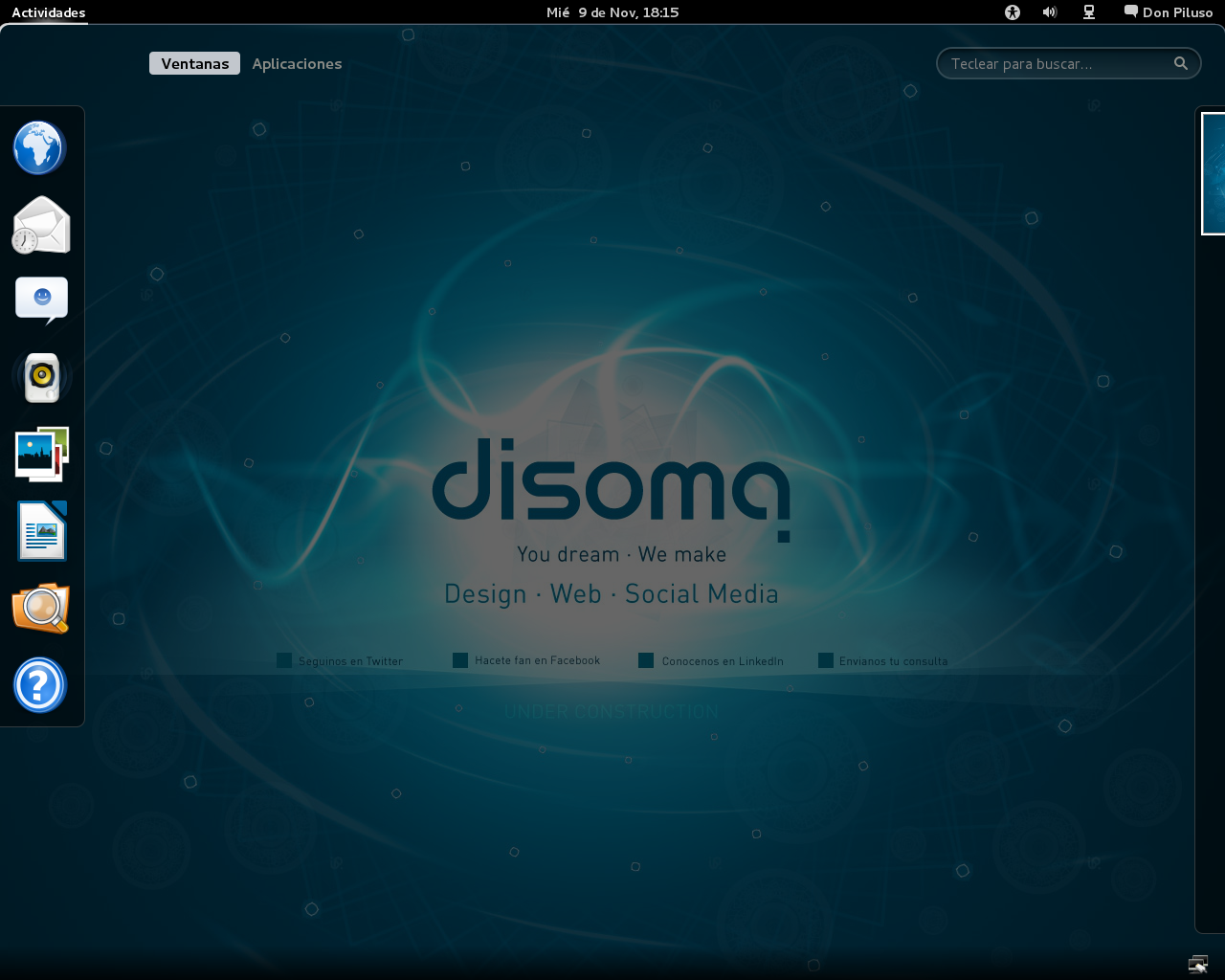 [/caption]
[caption id="attachment_234" align="aligncenter" width="300" caption="Actividades - Aplicaciones"]
[/caption]
[caption id="attachment_234" align="aligncenter" width="300" caption="Actividades - Aplicaciones"] [/caption]
La instalación la hice ayer, así que tuve poco tiempo para recorrerlo. Sin embargo lo que quiero comentar son algunos puntos sobre la instalación y usabilidad en general.
Instalación
El proceso de instalación, en este caso actualizar el Gnome que estaba activo, fue bastante simple. Dentro de los paquetes que se iban a actualizar figuraba compiz, que lo tenía activo principalmente por avant windows manager.
En un punto se interrumpió la instalación, usé la opción del Update-manager para que me mostrara en terminal el proceso de actualización. Simplemente esperaba un confirmación sobre si sobrescribir un archivo, hasta ahí todo tranquilo.
Termina la instalación, salí de la sesión, y mediante terminar reinicié gm3. Levantó el entorno gráfico sin problemas, respiré aliviado. Ingreso en la sesión y durante la carga…
PUM! Explotó todo
… cómo diría un amigo. El mensaje decía «Algo salió mal, vuelva a iniciar la sesión para reintentar» palabras más, palabras menos.
Le hice caso al mensaje, pero volvíamos a lo mismo. Así que me puse a buscar que podía pasar. Uno de los logs que revisé fue .xsession-errors que se encuentra en el home.
Preguntándole a San Google, me topé con la novedad que Gnome3 no es compatible con Compiz. Novedad para mí por lo menos porque era algo que desconocía. Lo primero que pensé que desinstalar compiz por completo, aún así no levantaba.
Lo único que me funcionó en este punto, fue una solución que leí aquí de borrar el directorio autostart que se encuentra en ~/.config/autostart. Esa carpeta contiene todo aquello que se ejecutaba al inicio en las versiones de Gnome2, como la que tenía instalada antes.
Lo Bueno, lo malo y lo feo
La primera impresión en el gnome3 fue encontrarme bastante perdido. Dentro de las cosa buenas que puedo rescatar, es el cuadro de búsqueda que aparece arriba a la derecha donde con sólo escribir buscará la aplicación en la lista para poder ejecutarla. Algo muy práctico que venía haciendo con Launchy.
Dentro de lo malo tenemos cosas no esenciales pero que al momento me venían siendo útiles. Por ejemplo, junto a la hora en el panel tenía activo que se muestre la temperatura en Rosario, en la versión 3, el panel superior no puede editarse como se hacía en la 2. No ví hasta ahora elementos para agregarle al panel.
Muchos estarán acostumbrados, al igual que yo, a tener el tray al final del panel principal. En Gnome3, se encuentra en la esquina inferior derecha de la pantalla y no está siempre visible. Sólo aparece cuando dirigimos el cursor a esa zona o estamos viendo la pantalla de actividades.
Lo feo un cuestión usabilidad, siempre hablando de mi uso habitual del sistema, es no tener a mano la opción de apagar sistema. sólo figura cerrar sesión.
¿Por qué problema de usabilidad?
Porque la opción de apagar sistema está disponible, pero para usarla hace falta un pequeño truco. En la esquina superior derecha van a ver un icono estilo chat junto al nombre del usuario que está logueado. Al desplegarlo nos figura: Bloquear pantalla, cambiar de usuario, cerrar sesión o suspender. Si lo que queremos es apagar el sistema desplegamos ese menú y luego hay que presionar la tecla ALT, en ese momento suspender cambiará por apagar.
¿Qué queda ahora?
De ahora en más será cuestión de seguir investigando Gnome3 y llegado el caso evaluar algún otro entorno gráfico. No es que en Linux sólo dispongamos de uno o dos. Opciones sobran.
Como un consejo final, indispensable instalar gnome-tweak-tool. Nos permite cambiar algunos aspectos como por ejemplo: Mostrar iconos en el escritorio, mostrar los botones de minimizar y maximizar, etc.
Se encuentra en los repositorios de Debian, por lo tanto instalarlo es tan siempre como $ sudo aptitude install gnome-tweak-tool.