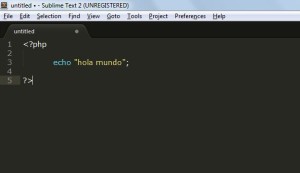
Si bien hace casi un año que vengo trabajando con Sublime Text 2 hasta el momento no había comentado nada en el blog,tampoco es que venga muy activo en el blog, pero ese es otro tema completamente distinto.
Sublime Text 2, es un editor de texto para programar, con algunas características que lo hacen único frente a otros editores.
Si bien al principio puede parecer muy básico, con un poco de búsqueda por google, tiempo y paciencia terminaremos ajustando el editor para que funcione justo como lo necesitamos.
Lo que viene a continuación no intenta ser un tutorial de uso o configuración, hay muchos y muy buenos artículos al respecto en la web, simplemente es un comentario de las principales características del editor basado exclusivamente en el uso que le doy cada día.
La primera y más importante es la velocidad de carga, lo ágil que es el programa para abrir y trabajar en el día a día. Algo muy importante cuando se tiene múltiples programas abiertos cuando los recursos no sobran.
Otra característica importante es la posibilidad de utilizar múltiples cursores. Sobre este punto hay varias formas de uso, las que más suelo usar es seleccionar una palabra, presionar repetidamente CTRL + D para seleccionar todas las apariciones de ese texto y luego escribir en todas las mismo tiempo. Muy similar a buscar y reemplazar pero sin tocar el Mouse.
Sin lugar a dudas, esas últimas palabras marcan una de las posibilidades que brinda el editor, que aún no termino de dominar, el poder trabajar sacando las manos del teclado lo mínimo posible. Todo mediante atajos que el uso diario ayuda a recordar.
Sublime además cuenta con una gran colección de paquetes disponibles que le brindan muevas posibilidades. Por ejemplo suelo usar un paquete para wordpress que con solo escribir «theloop» y luego presionar tab, me entrega toda la estructura del loop de worpress lista para usar de esta manera.
<?php if ( have_posts() ) : while ( have_posts() ) : the_post(); ?>
<!-- post -->
<?php endwhile; ?>
<!-- post navigation -->
<?php else: ?>
<!-- no posts found -->
<?php endif; ?>
Más claro de utilizar, imposible. Y como este ejemplo, varios otros Snipets (porciones de códigos que se usan regularmente y se muestra al teclear alguna palabra clave + TAB) tanto para WordPress como para Drupal, Bootstrap, CodeIgniter, Phyton, PHP, HTML, CSS, etc.
La configuración puede ser un poco complicada de entender en un principio, utiliza un archivo de texto que se abre desde las opciones de editor, similar a como se escribe un objeto en JavaScript por ejemplo.
Una de las opciones dentro de la configuración que me parecen muy práctica es la posibilidad de guardar todos los archivos que se encuentran abiertos en el editor cuando pierde el foco.
Todo esto, por supuesto, tiene un costo. El editor para poder utilizarlo de manera registrada sale USD $70, pero puede utilizarse como demo, sin restricciones de tiempo ni de características. La única diferencia entre la versión paga y la no paga, es que muestra un cartel que sugiere comprar la licencia cada tanto.
Para aprender a utilizarlo a fondo recomiendo buscar en Youtube, hay varios tutoriales en video muy interesantes o ver el curso recomendado por la documentación de Sublime Text.